mineoSIMをホームルーター化!設定方法解説

結論
月額900円〜1200円ほどでWifi環境を構築できます。スマホやタブレットでの動画視聴は特に問題ありません。
このWifi環境を構築することで通信費を大幅に削減することができます。

おすすめできる人とできない人
1.おすすめできる人
2.おすすめできない人
契約プランと使用HOMEルータ
1.契約プラン
筆者の契約プラン
現在私が契約しているプランはこちらです。
| プラン名 | mineoパケット放題plus |
| SIMタイプ | シングルタイプ ※データ通信のみ |
| 月額料金 | 1265円 内訳:880円(1GB)+385円(パケット放題plus) |
| 通信速度 | 1.5Mbps |
| キャリア | softbank |
※現在、mineoパケット放題plusは新規契約を受け付けておりません。
参考:【A・D・S】シングルタイプ一部コースにおける「パケット放題 Plus」の新規申込受付終了について
現時点のオススメプラン
これから契約する人は下記のプランをおすすめます。使用しているHOMEルータはauのものなのでオススメキャリアもauにしてます。
| プラン名 | マイそくスタンダード |
| SIMタイプ | デュアルタイプ ※データ+音声通話 |
| 月額料金 | 990円 |
| 通信速度 | 1.5Mbps ※平日昼(12時から13時):32kbp |
| キャリア | au |
※マイそくスタンダードの場合昼間ほとんど使用できない前提です。それ以外は、パケット放題plusと大きな差はありません。
参考:マイそくって?
2.使用HOMEルータ
私が使用しているHOMEルータはこちらです。後継機のL12がありますが、あまり安定しないとうわさのでL11の方をオススメします。
| 機種名 | Speed Wi-Fi HOME 5G |
| 型番 | L11(ZTE製) |
| 販売元 | au |
| 値段 | 3万9600円 |
直接買うと結構高いので、amazonやメルカリで購入するのをおすすめします。私自身は9000円程度で購入しました。


 ポチップ
ポチップ
HOMEルータの設定方法
1.アプリのインストール


2.Wi-Fiへ接続
ホームルータ裏側のQRコードを読み込むことでWi-Fiへ接続することができます。
3.ルータ設定
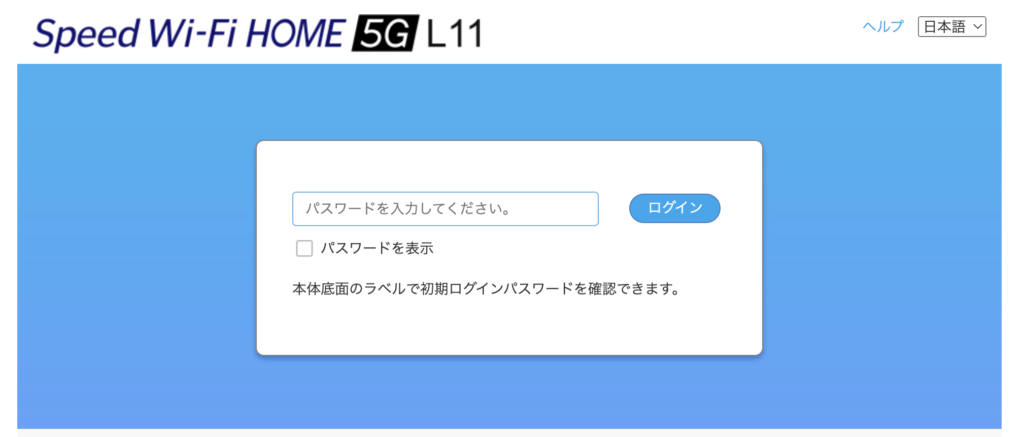
Wi-Fi接続後、自動で設定画面に飛ぶのでログインします。パスワードどはホームルータの裏側に記載しています。
※飛ばない場合はブラウザで192.168.0.1にアクセスしてください。
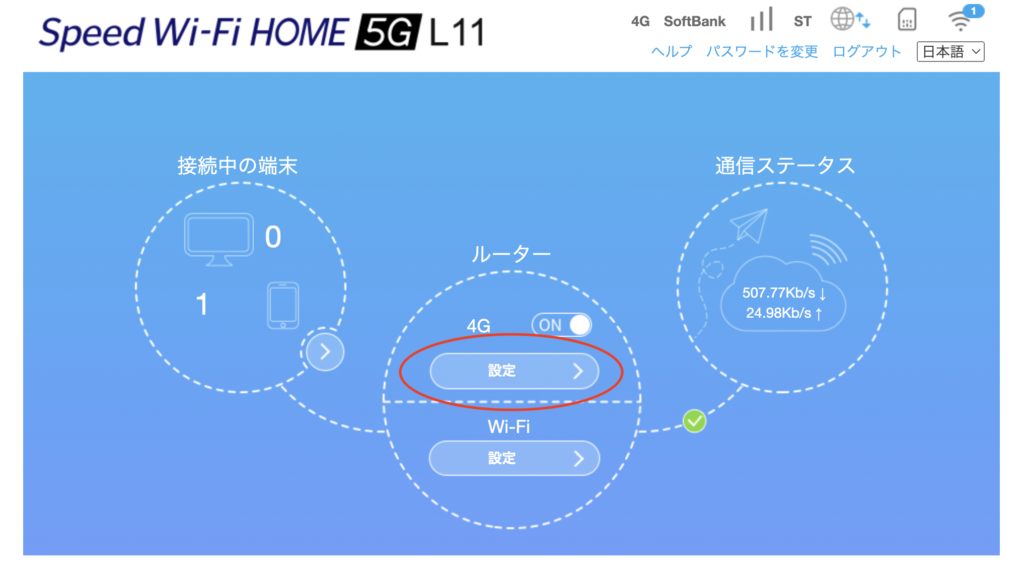
設定
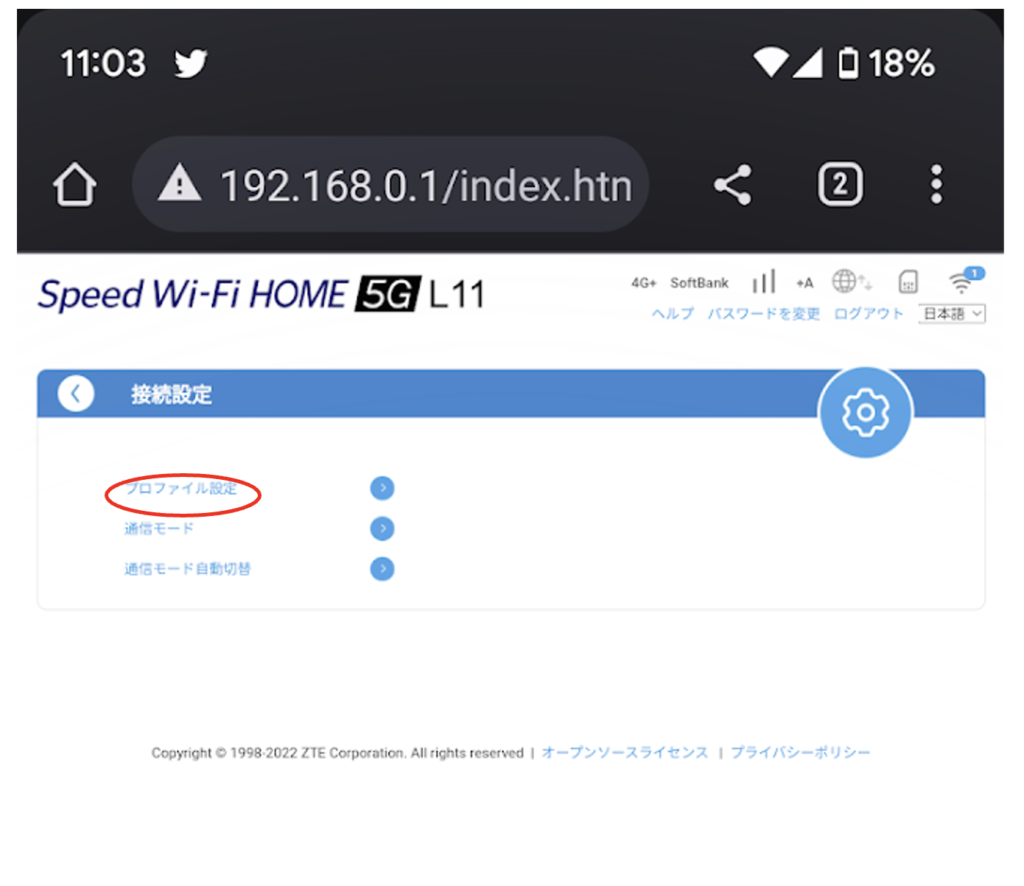
プロファイル設定
4.apn設定
新規ボタンを押して各キャリアに応じてapn設定していきます。
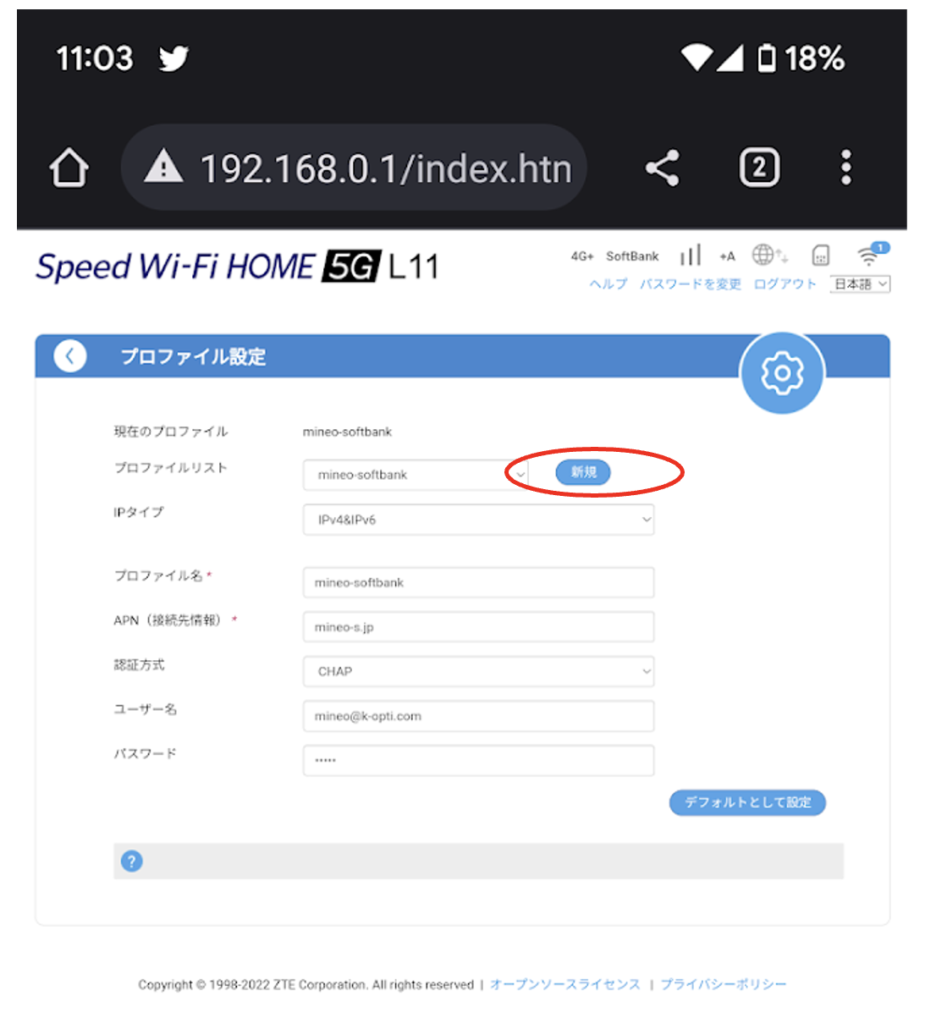
Softbankの場合
| APN | mineo-s.jp |
| 認証方式 | CHAP |
| ユーザー名 | mineo@k-opti.com |
| パスワード | mineo |
auの場合
| APN | mineo.jp |
| 認証方式 | CHAP |
| ユーザー名 | mineo@k-opti.com |
| パスワード | mineo |
docomoの場合
| APN | mineo-d.jp |
| 認証方式 | CHAP |
| ユーザー名 | mineo@k-opti.com |
| パスワード | mineo |
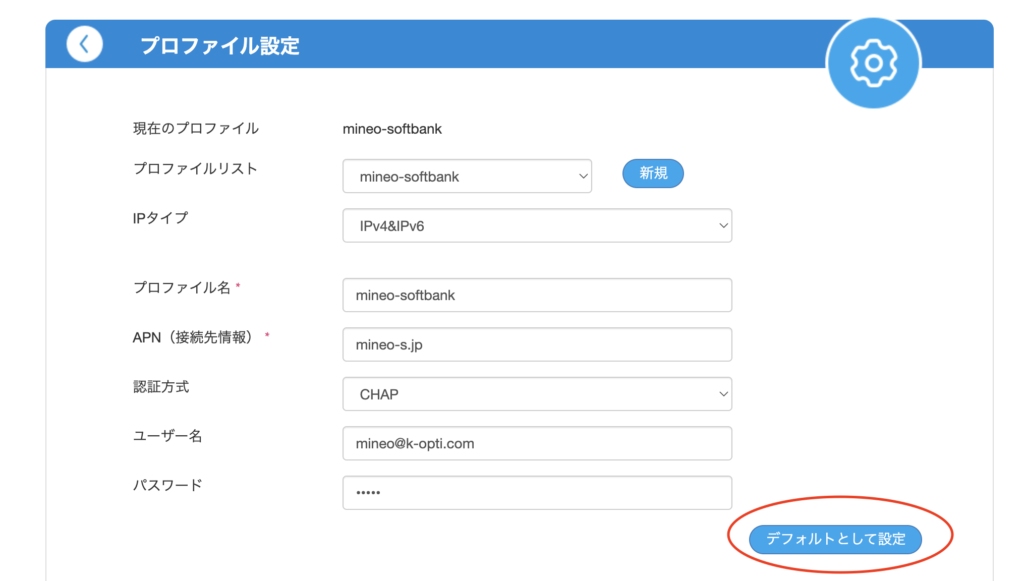
apn設定後デフォルトとして設定を押します。
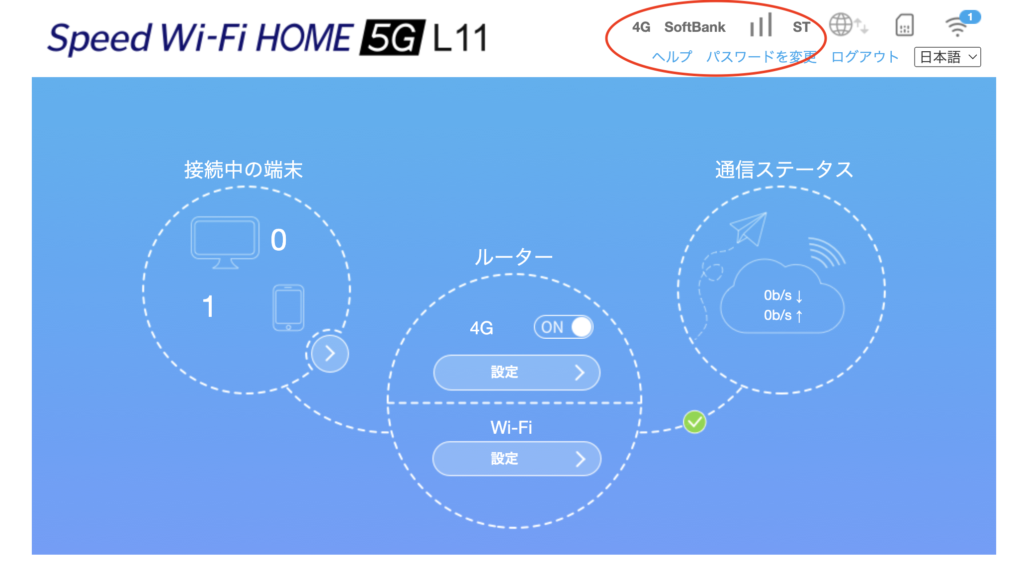
5.接続確認
電波マークが出ていれば接続完了です。
速度調査
1.動画視聴
youtubeで各画質ごとに動画を再生してみました。1.480p2.720p1.1080p
| 画質 | 詳細 |
|---|---|
| 480p | 問題なく再生可能、スクロールバーを動かしてもタイムラグなし |
| 720p | 問題なく再生可能、スクロールバーを動かした場合若干のタイムラグあり |
| 1080p | 途中で再生が止まる。 |
720pまでなら動画は再生できますが、480pの方が安定しているので動画視聴は480pをオススメします。

スマホで見る分には480pもあれば十分だと思います!
2.オンラインゲーム
試しに原神をプレイしてみましたが、ところどころで止まります。
リアルタイム性が求めれられる方にはオススメできないです。
まとめ
ポチップ